Cómo hacer stream en Twitch: guía paso a paso para principiantes
Todo lo que necesitas para salir en vivo en Twitch por primera vez: cómo crear tu cuenta, el equipo y el programa que necesitas, instrucciones paso a paso para PC, móvil y consolas, y los errores que cometen la mayoría de los streamers nuevos.
 Drew Caldwell
En esta página
- Primeros pasos: crea tu cuenta de Twitch
- Prepara tu equipo
- Cómo hacer stream en Twitch desde cualquier dispositivo
- Cómo sacar el máximo partido a tu stream de Twitch
- Errores comunes de principiante y cómo evitarlos
- ¿Listo para tu primer stream?
- Preguntas frecuentes sobre streaming en Twitch para principiantes
• Crea una cuenta gratuita de Twitch, activa la autenticación en dos pasos y verifica tu correo electrónico.
• Puedes empezar con un teléfono o con el ordenador que ya tienes. Un buen micrófono importa más que una cámara cara.
• En un PC o Mac, usa un programa de streaming gratuito como OBS y conéctalo a tu cuenta de Twitch.
• También puedes salir en vivo directamente desde la app de Twitch, una Xbox o una PlayStation.
• Sigue hablando, revisa tu audio y mantén un horario. Para ser Afiliado de Twitch ahora solo necesitas 25 seguidores y 4 horas de stream en 4 días.
Todos los grandes streamers de Twitch empezaron con un primer stream ante un chat casi vacío. La diferencia entre quienes crecieron y quienes lo dejaron no suele ser el talento ni un equipo caro. Es saber qué configurar, qué saltarse y cómo seguir adelante.
Esta guía te enseña a hacer stream en Twitch de principio a fin, aunque nunca hayas salido en vivo.
Aprenderás a:
- Configurar tu cuenta de Twitch
- Elegir el programa de streaming adecuado
- Salir en vivo desde un PC, Mac, teléfono, Xbox o PlayStation
- Mejorar la calidad de audio y vídeo
- Evitar los errores que cometen la mayoría de los streamers nuevos
Primeros pasos: crea tu cuenta de Twitch
Puedes hacer stream en Twitch desde un PC o Mac, un teléfono, una Xbox o una PlayStation. Uses lo que uses, primero necesitas crear una cuenta en Twitch.
Así se hace:
Paso 1: Ve a Twitch.tv y haz clic en “Registrarse” arriba a la derecha. Crea una cuenta gratuita con tu correo electrónico o tu número de teléfono, elige un nombre de usuario y crea una contraseña segura. Un nombre corto y fácil de recordar ayuda a que la gente te vuelva a encontrar. Después añade una foto de perfil y una breve biografía del canal.
Paso 2: Activa la autenticación en dos pasos (2FA) en Configuración > Seguridad y privacidad. Protege tu cuenta y tu clave de transmisión de los hackers, y Twitch la exige antes de que puedas cobrar como Afiliado.
Paso 3: Verifica tu dirección de correo electrónico y ya puedes configurar tu stream.
Prepara tu equipo
Puedes salir en vivo solo con un teléfono, pero un equipo básico hace que tu stream se vea y se oiga mucho mejor. Esto es lo que necesitas.
PC gaming
Si transmites juegos de PC, tu ordenador tiene que ejecutar el juego y codificar el stream al mismo tiempo. Busca:
- Al menos 16 GB de RAM
- Un procesador reciente de 6 núcleos o más
- Una tarjeta gráfica con codificador por hardware integrado (NVIDIA NVENC, AMD o Intel), para que el stream no ralentice tu juego
- Un SSD y buena refrigeración
No necesitas el PC más nuevo ni el más caro. Un PC o portátil gaming de gama media de los últimos años basta para transmitir a 720p o 1080p.
También puedes transmitir desde un Mac. Cualquier Mac con chip Apple M1 o más reciente puede usar OBS y hacer stream sin problemas, aunque hay menos juegos disponibles para Mac.
Opcional: Algunos streamers usan dos ordenadores, uno para jugar y otro para transmitir. No lo necesitas al empezar. Un solo PC con codificador por hardware se encarga de las dos cosas.
Internet rápido y estable
Tu conexión a internet importa más de lo que creen la mayoría de los principiantes. Una conexión lenta o inestable provoca cortes, fotogramas perdidos y vídeo borroso, y los espectadores se van enseguida cuando pasa.
Lo que cuenta es tu velocidad de subida, no la de bajada. Haz un test de velocidad antes de salir en vivo. Para 720p necesitas al menos 7 Mbps de subida, y para 1080p a 60 fps unos 10 Mbps o más. Si tienes fibra disponible donde vives, suele ser la opción más estable.
Consejo: Usa una conexión Ethernet por cable en lugar de wifi siempre que puedas. Es más estable y reduce el lag y los cortes.
Programa de streaming
Para transmitir desde un PC o Mac necesitas un programa de streaming. Captura tu juego, tu webcam y tu micrófono y los envía a Twitch en tiempo real.
Al comparar opciones, fíjate en:
- Precio
- Facilidad de uso
- Compatibilidad con tu sistema operativo
- Opciones de personalización
- Funciones disponibles
Estas son las opciones más populares:
| Programa de streaming | Funciona en | Precio |
| OBS Studio | Windows, Mac, Linux | Gratis |
| Streamlabs Desktop | Windows, Mac | Gratis, plan de pago opcional |
| XSplit Broadcaster | Windows | Gratis, plan de pago opcional |
OBS es uno de los favoritos y una muy buena opción para principiantes. Por estos motivos:
- Normalmente consume menos recursos del sistema que Streamlabs, lo que ayuda en PCs de gama media.
- Existe desde 2012, es de código abierto y funciona en Windows, Mac y Linux.
- Es totalmente gratis. Streamlabs y XSplit también tienen versiones gratuitas, pero algunas funciones, como overlays y temas premium, requieren un plan de pago.
- Es sencillo. Puedes añadir plugins y ajustes avanzados más adelante, solo cuando los necesites.
- Hay muchísimos tutoriales gratuitos de OBS en internet, así que puedes aprender rápido aunque no tengas experiencia.
Webcam o cámara
A los espectadores les gusta ver a la persona que está detrás del stream, así que una webcam ayuda mucho. La cámara integrada de tu portátil sirve para empezar, pero una webcam USB económica se ve mucho mejor y se conecta en un minuto. Más adelante puedes pasarte a una cámara mirrorless o réflex.
Webcams populares entre los streamers nuevos:
- Logitech C920S Pro HD
- Razer Kiyo
- Logitech C922 Pro Stream
- Elgato Facecam
Micrófono y auriculares
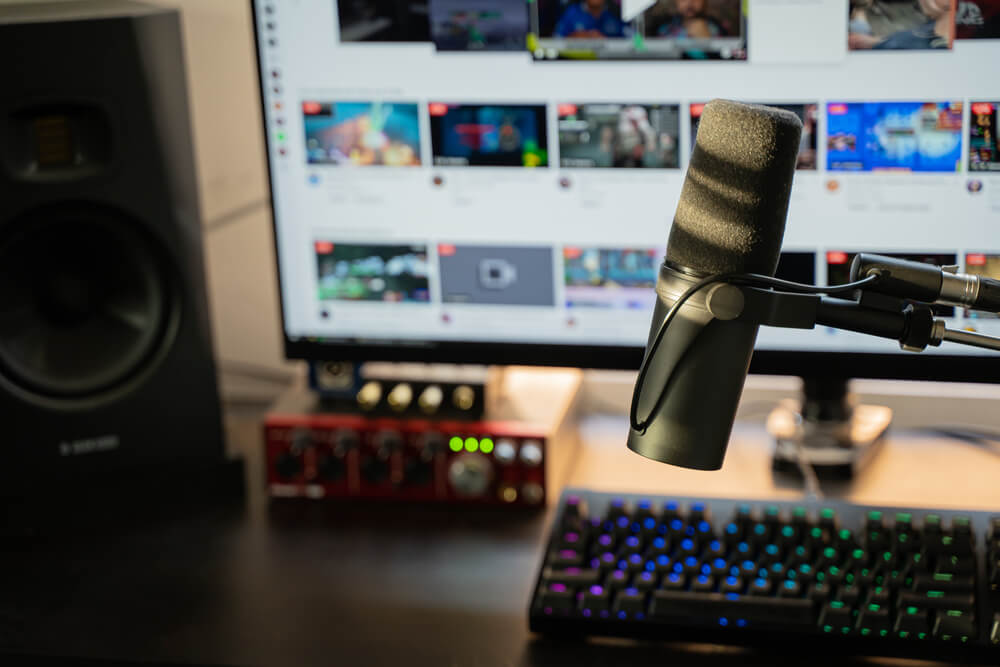
Los espectadores perdonan un vídeo normalito, pero no un mal audio. Un buen micrófono hace que sea más agradable escucharte durante horas. Opciones populares entre los streamers:
- Elgato Wave:3
- Logitech G Yeti X
- Shure SM7B (necesita una interfaz de audio)
- HyperX QuadCast S
Opciones más baratas que suenan bien:
- Logitech G Yeti Orb
- Fifine K669B
- Blue Snowball
Los auriculares también importan. Te permiten oír tu propio audio, el sonido del juego y las alertas sin que el micrófono los capte como eco. Los auriculares con cable funcionan mejor, porque los inalámbricos pueden añadir un pequeño retraso. Buenas opciones económicas:
- Sony MDR-7506
- Audio-Technica ATH-M20x
- HyperX Cloud II
Equipo opcional
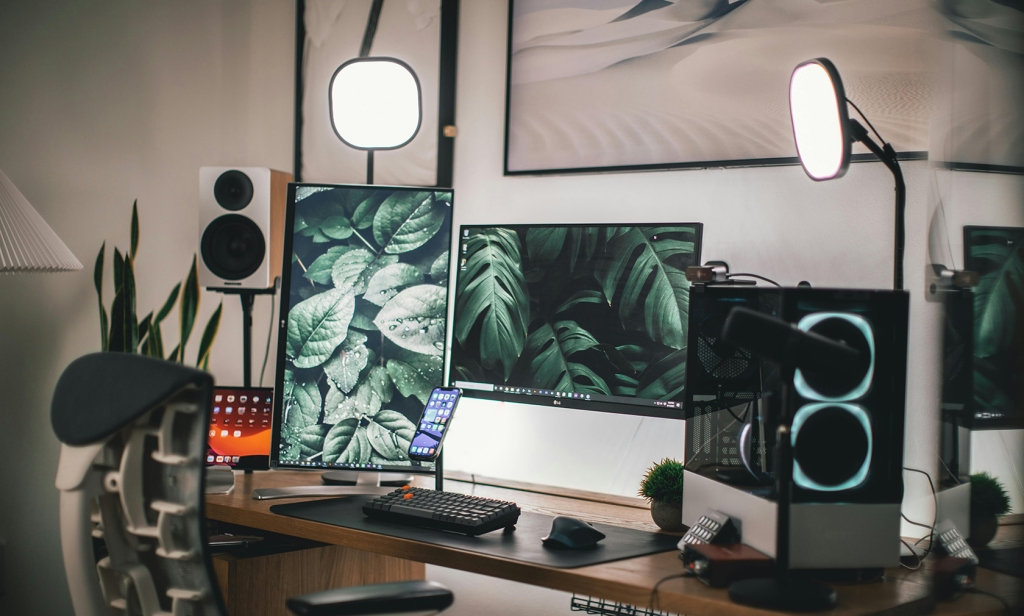
- Una luz de estudio o un aro de luz si tu habitación es oscura
- Una interfaz de audio si usas un micrófono XLR
Cómo hacer stream en Twitch desde cualquier dispositivo
Con tu equipo listo, así se sale en vivo desde cada dispositivo.
Cómo empezar un stream de Twitch desde el móvil
Transmitir desde el teléfono es la forma más fácil de empezar, porque no necesitas ningún programa extra. Descarga la app de Twitch desde Google Play o la App Store y sal en vivo desde ahí:
- Inicia sesión en tu cuenta de Twitch.
- Toca tu foto de perfil y elige “Salir en vivo”.
- Elige “Transmitir IRL” para transmitir con tu cámara, o “Transmitir juegos” para compartir la pantalla del teléfono mientras juegas.
- Añade un título al stream, elige una categoría y revisa el volumen del micrófono y del juego.
- Activa antes el modo No molestar. Cuando compartes pantalla, los espectadores también pueden ver tus notificaciones.
- Toca “Iniciar transmisión” para salir en vivo.
Más consejos para principiantes que transmiten en Twitch desde el móvil
Usa un wifi potente o una conexión 5G estable para evitar el lag, y mantén el teléfono enchufado, porque transmitir gasta la batería muy rápido.
Para overlays, alertas y mejores herramientas de chat en el móvil, prueba apps como Streamlabs Mobile o Prism Live Studio.
Cómo empezar un stream de Twitch en tu PC o Mac
Instala un programa de streaming gratuito como OBS y sigue estos pasos:
- En OBS, ve a Ajustes > Emisión y elige Twitch como servicio.
- Haz clic en “Conectar cuenta” e inicia sesión en Twitch. También puedes pegar tu clave de transmisión desde el Panel de control del creador de Twitch (Configuración > Stream), pero nunca compartas esa clave con nadie.
- Añade tu juego, tu webcam y tu micrófono como fuentes en OBS.
- Haz clic en “Iniciar transmisión” para salir en vivo. Haz antes un stream corto de prueba para comprobar que el audio y el vídeo funcionan.
Cómo empezar un stream de Twitch desde Xbox y PlayStation
También puedes transmitir directamente desde una Xbox o una PlayStation, sin PC:
En Xbox
- Pulsa el botón Xbox para abrir la guía y ve a Capturar y compartir > Transmisión en vivo.
- La primera vez, vincula tu cuenta de Twitch escaneando el código QR con el teléfono o introduciendo el código que aparece en pantalla en twitch.tv/activate.
- Añade un título al stream y revisa los niveles de audio del micrófono y del juego.
- Selecciona “Transmitir ahora” y empieza tu juego.
En PlayStation
- Vincula tu cuenta de Twitch en Ajustes > Usuarios y cuentas > Servicios vinculados (PS5).
- Inicia el juego que quieras jugar y transmitir.
- Pulsa el botón Crear (PS5) o el botón Share (PS4).
- Elige “Transmitir” y selecciona Twitch.
- Añade un título y selecciona “Salir en vivo”.
Cómo sacar el máximo partido a tu stream de Twitch
Algunos ajustes marcan una gran diferencia en cómo se ve y funciona tu stream:
- Usa el codificador por hardware de tu tarjeta gráfica. En OBS, elige NVENC con una tarjeta NVIDIA (o la opción de AMD o Intel) en Ajustes > Salida. Se encarga de la codificación, así tu juego sigue funcionando con fluidez. La guía de streaming de NVIDIA explica los ajustes.
- Ajusta tu bitrate a tu velocidad de subida. Entre 3500 y 5000 kbps funciona para 720p, y unos 6000 kbps para 1080p a 60 fps.
- Empieza en 720p a 30 o 60 fps. Sube a 1080p a 60 fps cuando tu PC y tu conexión lo soporten sin perder fotogramas, sobre todo en juegos rápidos.
¿Quieres que tu canal parezca más consolidado cuando lo encuentren nuevos espectadores? Algunos streamers aumentan sus seguidores de Twitch para dejar atrás más rápido la etapa del canal vacío.
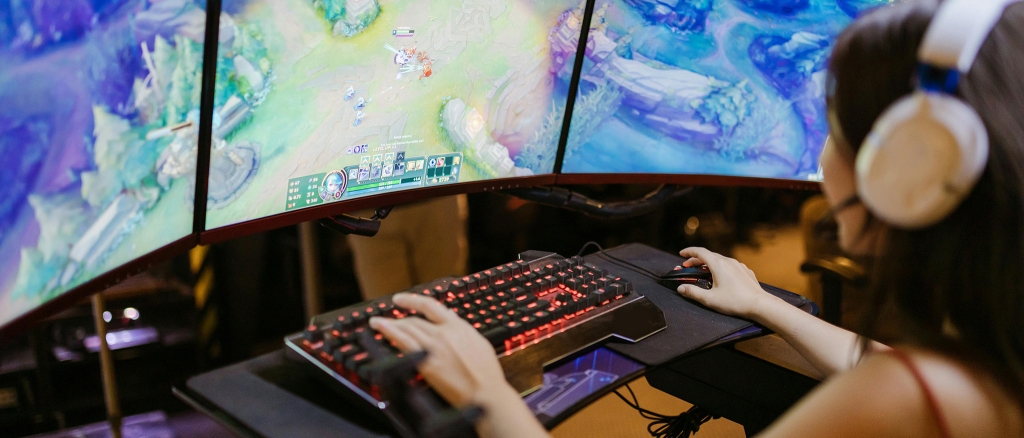
Errores comunes de principiante y cómo evitarlos
No dejes de hablar
Tu chat probablemente estará tranquilo en tus primeros streams. Muchos principiantes lo toman como un rechazo y se quedan callados, y ese es el mayor error. Habla con los pocos espectadores que tengas, haz preguntas y narra lo que juegas. Un streamer que sigue hablando les da a los nuevos espectadores un motivo para quedarse.
Revisa tu audio
Muchos principiantes se centran en el vídeo y se olvidan del audio. Prueba el micrófono y vigila los niveles de audio antes de salir en vivo. Si tu habitación es ruidosa o tiene eco, añade el filtro de supresión de ruido en OBS.
Ten un horario fijo
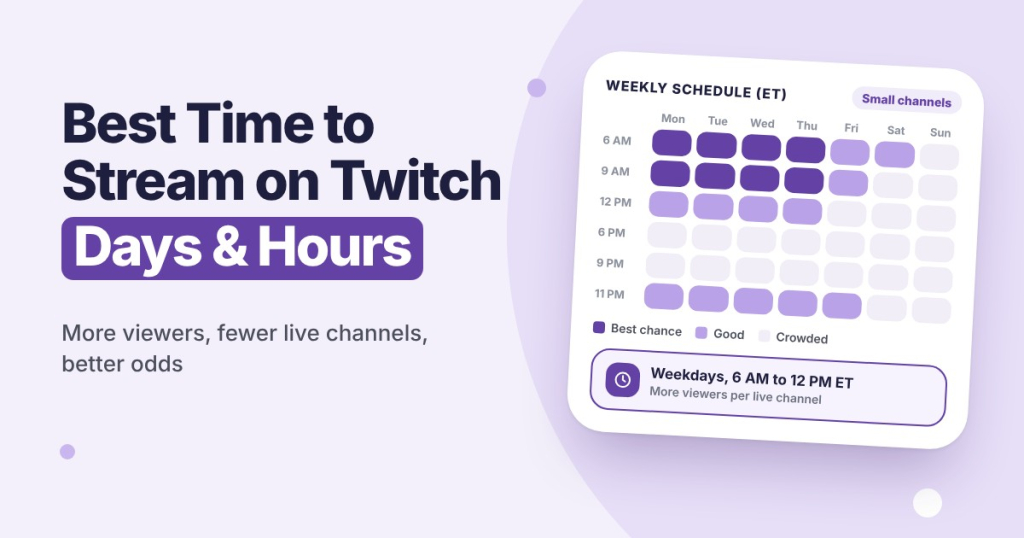
Al empezar, la constancia importa más que cualquier otra cosa. Transmitir cinco veces una semana y ninguna la siguiente confunde a los espectadores. Elige un horario realista, publícalo en tu canal y cúmplelo. Nuestra guía sobre la mejor hora para hacer stream en Twitch puede ayudarte a elegir tus horas.
Sé tú mismo
Tus primeros streams pueden parecer un tiro a ciegas, y puede que aún no hayas encontrado tu estilo. Es normal. No intentes copiar a tu streamer favorito. Ser tú mismo es lo que hace que la gente vuelva.
Escribe un buen título para el stream
Muchos principiantes salen en vivo sin título o con el que viene por defecto. Tu título y tu categoría son lo que la gente ve al explorar, así que influyen en quién hace clic en tu stream. Añade siempre un título claro e interesante y elige la categoría o el juego correctos antes de salir en vivo.
Si a tus streams todavía les cuesta destacar, algunos streamers aumentan sus espectadores de Twitch para que los nuevos streams no empiecen desde cero.
¿Listo para tu primer stream?
Muchos streamers nuevos pasan semanas dándole vueltas a su primer stream. Cuando tu equipo básico está listo, salir en vivo en Twitch es fácil.
Tus primeros streams no serán perfectos, y es normal. Sal en vivo, mantén un horario constante y mejora un poco cada vez.
Preguntas frecuentes sobre streaming en Twitch para principiantes
Respuestas rápidas para streamers que salen en vivo por primera vez.
01¿Cómo se hace stream en Twitch siendo principiante?
Crea una cuenta gratuita de Twitch, activa la autenticación en dos pasos y decide si vas a transmitir desde un teléfono, un PC o una consola. En el teléfono puedes salir en vivo directamente desde la app de Twitch. En un PC, instala un programa gratuito como OBS, conéctalo a Twitch y haz clic en Iniciar transmisión.
02¿Cuánto puede ganar un streamer principiante en Twitch?
La mayoría de los principiantes ganan poco al principio. Desde mayo de 2026, Twitch permite a los streamers que cumplen los requisitos ganar Bits y suscripciones antes de llegar a Afiliado, pero necesitas ser Afiliado para retirar el dinero. Para ser Afiliado necesitas 25 seguidores, 4 horas de stream en 4 días distintos y una media de 3 espectadores en 30 días.
03¿Cuánto cuesta empezar a hacer stream en Twitch?
Hacer stream en Twitch es gratis. Puedes empezar solo con un teléfono o con el ordenador que ya tienes. La mayoría de los streamers gastan dinero más adelante en un micrófono, una webcam e iluminación.
04¿Cuánto tiempo debería durar el stream de un principiante en Twitch?
No hay una duración perfecta, y la constancia importa más que las horas. Muchos principiantes transmiten de 2 a 4 horas seguidas, unos días por semana, con un horario fijo.
05¿Es legal poner música con derechos de autor en Twitch?
Por lo general, no. Poner música que no es tuya o de la que no tienes licencia puede provocar retiradas por DMCA y avisos en tu canal. Usa en su lugar música libre de derechos o con licencia pensada para streaming.