Cómo editar y publicar tus VODs de Twitch en YouTube (paso a paso)
Tus streams desaparecen cuando terminas, pero tus VODs no tienen por qué. Te explicamos cómo descargar, editar y publicar tus VODs de Twitch en YouTube, y cómo convertir un stream en una semana de contenido.
 Drew Caldwell
En esta página
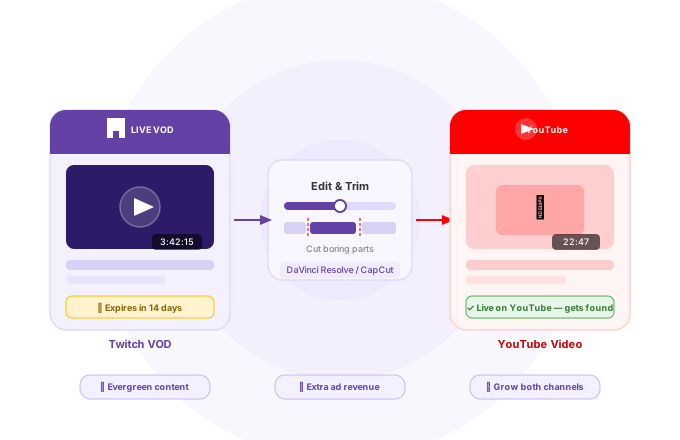
Los usuarios de Twitch más observadores quizá hayan visto que Twitch ofrece la opción de conectar una cuenta de YouTube y exportar los VODs directamente de Twitch a YouTube. Parece una buena idea, pero normalmente no lo es. Con una exportación así se sube el VOD completo. ¿Sabes ese stream de varias horas que acabas de grabar? Seguro que es genial, pero no es precisamente material para YouTube.
Y es que los espectadores de YouTube probablemente no quieran ver videos de varias horas. Querrán ver fragmentos rápidos, seguramente de no más de 20-30 minutos. Como mucho una hora, si tu contenido es bueno. Por suerte, esto también juega a tu favor: un stream largo puede convertirse en varios videos más cortos, y más videos buenos en tu canal significan más oportunidades de que te encuentren y de ganar dinero.
En este artículo te explicamos paso a paso cómo editar y publicar tus VODs de Twitch en YouTube. Sabemos que Twitch tiene herramientas para editar tu VOD en la propia web, pero vamos a usar otro método, porque queremos que tengas más control sobre la edición. Así conseguirás más visualizaciones en YouTube. También puedes descargar tus VODs de Twitch fácilmente con nuestra herramienta gratuita.
Para publicar tus VODs de Twitch en YouTube:
- Activa Guardar emisiones anteriores en tu Panel de control del creador.
- Descarga el VOD desde el Productor de video antes de que caduque.
- Recorta las mejores partes en videos más cortos con un editor gratuito como DaVinci Resolve.
- Sube los videos en YouTube Studio con un buen título, una buena miniatura y capítulos.
Paso 1: Activa los VODs de Twitch
Twitch no crea VODs de forma predeterminada. Así que, antes de empezar a editar esos VODs de Twitch para YouTube (o de dar más contenido a tus espectadores de Twitch), tienes que activar los VODs. Es fácil:
- Abre el Panel de control del creadorHaz clic en tu foto de perfil, arriba a la derecha en Twitch, y elige Panel de control del creador.
- Selecciona ‘Configuración’ y luego ‘Transmisión’Encontrarás Configuración en el menú de la izquierda.
- Activa ‘Guardar emisiones anteriores’Busca la opción y actívala.
¡Genial! Ahora todos tus streams de Twitch se guardarán como VOD. No te preocupes si algún stream te sale un poco mal. Nos pasa a todos. Puedes borrar cualquier VOD que se cree.
Paso 2: Descarga tus VODs de Twitch
¿Tienes un VOD que quieres compartir en YouTube? ¡Genial! Vamos a descargarlo.
Así se hace:
- Abre el Panel de control del creadorHaz clic en ‘Contenido’ y elige ‘Productor de video’.
- Busca el VOD que quieres descargarAquí aparecen todas tus emisiones anteriores, highlights y videos subidos.
- Haz clic en el menú de tres puntos y selecciona ‘Descargar’El VOD se descarga como un archivo MP4 que puedes abrir en cualquier editor de video.
¡Así de fácil!
Te recomendamos hacerlo con regularidad, aunque no pienses subir nada a YouTube. Twitch solo guarda las emisiones anteriores durante un tiempo limitado: 7 días para la mayoría de streamers, 14 días para los Afiliados y 60 días para los Partners y los usuarios de Turbo o Prime. Desde 2025, los highlights y los videos subidos también tienen un límite de 100 horas por canal. Así que, si no descargas algo, podría desaparecer para siempre en solo 7 días.
Consejo: guarda tus mejores momentos como highlights. En el Productor de video puedes convertir parte de una emisión anterior en un highlight de Twitch. Los highlights no caducan como las emisiones anteriores, pero desde 2025 cuentan para un límite de almacenamiento de 100 horas por canal, así que conserva los que importan y descarga el resto.
Paso 3: Edita tus VODs de Twitch
No queríamos que editaras tus VODs desde la interfaz de Twitch porque no te da mucho control. Además, la opción de crear miniaturas es algo irregular: solo algunos usuarios de Twitch pueden crear miniaturas personalizadas para sus VODs. Y también queremos que te acostumbres a editar para YouTube. Aquí no vas a hacer una edición muy compleja, pero si tu popularidad en YouTube empieza a crecer gracias a tus seguidores de Twitch, querrás hacer ediciones más elaboradas.
Lo primero es descargar un programa de edición de video. Hay muchas opciones, pero no necesitas nada muy sofisticado para recortar tus épicos streams de 6 horas en fragmentos más manejables. Así que te basta con un programa gratuito. Te recomendamos uno de estos:
- Kdenlive
- DaVinci Resolve
- CapCut (para principiantes absolutos)
Cómo edites tu VOD de Twitch dependerá por completo del programa, pero todo debería ser bastante intuitivo. Solo tienes que seguir estos pasos:
- Abre el VOD de Twitch en tu editor de videoImporta el archivo MP4 que descargaste.
- Recorta tus seccionesUsa las herramientas de recorte para quedarte con las partes que quieres.
- Exporta cada sección como un video independienteCada una será un video distinto en YouTube.
Si te atascas, encontrarás muchos consejos en internet.
El objetivo es dividir tu VOD de Twitch en fragmentos más pequeños. Por ejemplo, de un VOD de 6 horas probablemente puedas sacar de 6 a 12 videos para YouTube.
No hace falta una edición muy elaborada. El video sin editar debería bastar. Aun así, a medida que ganes tracción en Twitch y YouTube, te recomendamos recortar las partes más aburridas de tus VODs (y sí, ¡todos creamos contenido aburrido a veces!).
Qué recortar y qué conservar
- Pantallas de carga y esperas en cola
- Momentos AFK y pausas para ir al baño
- Tramos lentos sin nada que decir
- Fragmentos con música con derechos de autor
- Gameplay repetitivo sin comentarios
- Grandes jugadas y momentos clutch
- Interacciones divertidas con el chat
- Reacciones y emociones genuinas
- Opiniones y debates con fuerza
- Highlights que funcionan por sí solos
Paso 4: Sube tus VODs de Twitch a YouTube
¿Ya tienes tus videos editados? Bien. Queda una última parte del proceso, y en realidad la más importante: subir tus VODs de Twitch a YouTube.
Es sencillo, y en realidad tiene dos fases, porque también vamos a crear miniaturas personalizadas:
- Inicia sesión en tu cuenta de Google/YouTubeUsa la cuenta a la que pertenece tu canal de YouTube.
- Ve a YouTube StudioAbre studio.youtube.com.
- Haz clic en ‘Crear’ y luego en ‘Subir videos’Elige el archivo de video que exportaste y rellena los detalles.
Aunque puedes subir varios videos a la vez, te recomendamos subir solo una de tus ediciones de VOD de Twitch al día. Así mantendrás la atención de la gente en tu canal, mientras que subirlo todo de golpe puede parecer desordenado. Si has recortado un épico stream de 6 horas en 6 videos, tienes contenido para 6 días.
Cuando se haya subido el video, pulsa el botón del lápiz que hay a su lado. Así podrás editar los detalles. Desde esta página puedes cambiar la miniatura. Puedes usar cualquier parte del video como miniatura, pero preferimos subir miniaturas personalizadas para reforzar la imagen del canal (todas las miniaturas deberían tener un aspecto parecido).
Cuando termines, ya puedes publicar. Tu video será visible y podrás empezar a sumar esas visualizaciones de YouTube!
Optimiza tu video para la búsqueda de YouTube
Pero editar no lo es todo, porque hasta el mejor video no sirve de nada si nadie lo encuentra. Recuerda: YouTube no es un servicio de alojamiento, es un buscador.
Título – El título del video tiene que reflejar lo que hay en él y despertar el interés del espectador. Menciona el juego o tu stream por su nombre y mantén los títulos por debajo de 60 caracteres. Por ejemplo: “Gané un 1v5 en Valorant y el chat enloqueció” es mil veces mejor que “Highlight de stream de Valorant n.º 47”.
Descripción – Necesitas al menos 150-200 palabras en el campo de descripción. Cuenta de qué va tu video, añade marcas de tiempo de los momentos clave, pon un enlace a tu cuenta de Twitch y a tus otras redes. Las palabras clave más importantes suelen ir en las dos primeras frases, porque esa parte aparece en los fragmentos de YouTube antes del corte de “Mostrar más”.
Etiquetas – Hay muchos servicios en línea (por ejemplo, TubeBuddy o VidIQ) que recomiendan etiquetas para cualquier tipo de contenido. Las etiquetas siguen ayudando a YouTube a clasificar los videos, sobre todo los de videojuegos de categorías de nicho.
Miniatura – La miniatura es uno de los aspectos más importantes para que la gente haga clic en tu video. Una personalizada funciona mucho mejor que la miniatura predeterminada que genera YouTube automáticamente. Usa una captura del momento más emocionante del video, añade un texto llamativo que refleje el título e intenta no usar imágenes que pierdan nitidez al reducirse. Busca ideas de miniaturas para tu próximo video con nuestro descargador de miniaturas de YouTube.
Capítulos – Añade secciones con marcas de tiempo en la descripción para crear capítulos. Los capítulos aparecen directamente en los resultados de búsqueda, así que mejoran el porcentaje de clics y el tiempo de visualización.
Cómo convertir un stream en una semana de contenido para YouTube
Esta es la parte que muchos streamers pasan por alto. Un stream de 4 horas no te da solo un video de YouTube: si juegas bien tus cartas, puedes crear toda una biblioteca de contenido.
Puedes crear una edición completa de 20-30 minutos del stream como video de highlights, uno o dos videos más cortos de 5-10 minutos dedicados a partes concretas del stream, varios YouTube Shorts con algunos de los mejores momentos y, por último, contenido para TikTok e Instagram Reels con esas mismas ediciones verticales.
Eso son 8–10 contenidos a partir de un solo stream.
En total, terminas con 8-10 contenidos diferentes creados a partir de un solo stream. Sí, editarlos todos lleva tiempo y esfuerzo, pero los beneficios se multiplican. Cada video que subes a YouTube funciona como un resultado de búsqueda permanente para tu cuenta de Twitch. Cuando llega gente nueva a tu canal de Twitch desde YouTube, lo primero que mira es cuántos seguidores y espectadores tienes.
Si esas cifras convencen, es más probable que sigan viendo y acaben siguiendo tu canal. Así es como promocionarte en Twitch y en YouTube se complementa.
El proceso completo
| Paso | Acción | Herramienta |
|---|---|---|
| 1 | Activar Guardar emisiones anteriores | Panel de control del creador de Twitch |
| 2 | Descargar tu VOD | Productor de video de Twitch o el descargador de VODs de StreamerPlus |
| 3 | Recortar en highlights | DaVinci Resolve, Kdenlive o CapCut |
| 4 | Sustituir la música con derechos de autor | Epidemic Sound o la Biblioteca de audio de YouTube |
| 5 | Crear una miniatura personalizada | Canva o Photoshop |
| 6 | Investigar el título y las etiquetas | TubeBuddy o vidIQ |
| 7 | Subir con todos los metadatos | YouTube Studio |
| 8 | Añadir capítulos y programar | YouTube Studio |
VODs de Twitch en YouTube: preguntas frecuentes
Respuestas rápidas a las preguntas que más se hacen los streamers sobre publicar VODs en YouTube.
01¿Debo editar mis VODs o subirlos tal cual?
Subir los VODs sin editar funciona, pero no es lo ideal para YouTube. Un VOD sin editar exige mucho tiempo a un usuario cualquiera de YouTube que quizá ni sepa quién eres. Condensar los mejores 20-30 minutos de 4 horas de stream beneficia a tus espectadores y también a tus métricas.
02¿Qué duración es buena para mis videos de VODs en YouTube?
No existe una duración perfecta, pero 15-30 minutos funciona muy bien para los highlights de videojuegos. Es lo bastante largo para que quepa el contenido, pero no tanto como para que se pierda el ritmo. Eso sí, si tienes streams geniales, puedes hacer un video más largo, aunque intenta que no pase de una hora.
03¿Twitch me impedirá usar mis VODs en YouTube?
No. Desde que Twitch suavizó sus reglas de exclusividad en 2023, los Afiliados y Partners pueden publicar su contenido en YouTube. Si firmaste un acuerdo antiguo, revisa si incluye algún periodo de espera antes de subirlo.
04¿Puedo subir un video que incluya música con derechos de autor?
No. Asegúrate de quitarla, porque YouTube es muy estricto con el material protegido por derechos de autor. Su sistema Content ID silenciará el fragmento, bloqueará tu video en algunos países o desviará los ingresos del video al titular de los derechos. Hay muchas opciones libres de derechos en Epidemic Sound o en la Biblioteca de audio de YouTube.
05¿Cada cuánto debo subir contenido de VODs a YouTube?
La constancia importa más que el volumen. Un video bien editado cada semana, durante los próximos seis meses, te dará resultados mucho mejores que subir un par de videos en enero y olvidarte después.
06Mi VOD caducó antes de poder descargarlo, ¿y ahora qué?
No hay forma de recuperar un VOD que ha caducado en Twitch. A partir de ahora, activa Guardar emisiones anteriores y descarga tus clips con regularidad. Piénsalo como hacer una copia de seguridad de un documento importante.